※本記事には広告(アフィリエイトリンク)を含みます。
「サービス残業代を請求したいのに、証拠が何も残っていない」――そう悩んでいませんか。
タイムカードもなく、会社が勤怠管理すらしていない職場では、自分が何時まで働いたかを証明する手段がないように思えます。
でも、あきらめるのはまだ早いです。
会社のPCには、あなたが働いていた時間が「ログ」として残っている可能性があります。
この記事では、PCのログを確認・保存する方法を、Windows標準の「イベントビューアー」を使って、9枚の画像つきでPC初心者の方にもわかるように解説します。
サービス残業の証拠を残し、残業代請求の第一歩を踏み出すための実践ガイドです。
サービス残業代の請求は「証拠」で9割が決まる
サービス残業代を請求しようと考えたとき、多くの人が最初につまずくのが「証拠がない」という壁です。
請求の成否は、法律の知識よりもまず「あなたが何時から何時まで働いていたか」を示せるかどうかにかかっています。
ここを軽く見て準備を後回しにすると、いざ請求する段階で何も手元に残っていない、という事態になりかねません。
証拠がないと、働いた事実そのものが「なかったこと」にされる
残業代(時間外労働の割増賃金)は、労働基準法第37条で「通常の賃金の2割5分以上」を支払うことが定められた、労働者の正当な権利です(出典:労働基準法 第37条/e-Gov法令検索)。
本来、労働時間を客観的に記録・把握するのは会社(使用者)の責務とされており、厚生労働省もガイドラインで「タイムカードやパソコンの使用時間など客観的な記録による把握」を求めています(出典:労働時間の適正な把握のために使用者が講ずべき措置に関するガイドライン/厚生労働省)。
ところが、ブラック企業ほどこの記録を残していません。
タイムカードもなく、勤怠管理もしていない会社では、何も準備しなければ「残業していた事実」を客観的に示すものがゼロになってしまいます。
そうなると、いくら「毎日22時まで働いていた」と訴えても、会社に「それを証明するものがありますか?」と返されて終わりです。
請求の土台は、あなた自身が用意した証拠なのです。
残業代請求の時効は3年。動かないほど、古い月から権利が消えていく
「いつか余裕ができたら請求しよう」と思っているなら、その考えは危険です。
残業代を含む賃金請求権には消滅時効があり、2020年4月の労働基準法改正で、それまでの2年から当面の間「3年」に延長されました(労働基準法第115条。出典:未払賃金が請求できる期間などが延長されています/厚生労働省リーフレット(PDF))。
この時効は、給料日(賃金の支払日)を1回過ぎるごとに、いちばん古い月の分から順に完成していきます。
つまり、何もしないまま月日が経つほど、過去にさかのぼって請求できる残業代が、毎月1ヶ月分ずつ失われていくということです。
「証拠を集めてから」「退職してから」と先延ばしにするほど、請求できる金額は目減りしていきます。
だからこそ、思い立った今が動きどきなのです。
📌 今日できる一歩
まずは「自分はいつ頃から、だいたい毎日何時まで残業しているか」を、スマホのメモに3日分だけ書き出してみましょう。
記憶が新しいうちに、おおまかな労働実態を言語化しておくことが請求準備の出発点になります。
サービス残業の証拠になるもの一覧【強い順】
残業の証拠といっても、種類によって「証拠としての強さ」と「集めやすさ」は大きく異なります。
まずは全体像をつかんでください。下の表は、サービス残業の証拠になり得るものを強い順に整理したものです。
| 証拠の種類 | 証拠としての強さ | 自分で集めやすいか |
|---|---|---|
| タイムカード・勤怠管理システムの記録 | ◎ 非常に強い | △ 会社が管理(コピー入手は難しい場合も) |
| 業務メール・チャット(Slack等)の送信時刻 | ◎ 強い(サーバーに残る) | ○ 自分の送信履歴で確認可能 |
| 業務ファイルの最終更新日時 | ○ 強い | ○ 自分のファイルで確認可能 |
| PCの電源ログ(起動・終了) | ○ 有力 | ◎ 自分で確認・保存できる |
| IC交通カードの入出場履歴 | ○ 補助的に有効 | ○ 交通系ICを使っていれば |
| 入退館(セキュリティ施錠)の記録 | △ 本人の特定が課題 | △ 会社が管理 |
| 自分で作ったExcelの勤務記録 | △ 単独では弱い(編集できるため) | ◎ 自分で作成 |
「証拠が何もない」人にこそ、PCのログが効く
この表を見て「自分には集めやすい証拠がほとんどない」と感じた方もいるかもしれません。
実は、私自身がまさにそうでした。
私はブラック企業に約10年勤めていました。
製造業の品質管理・調達の仕事で、毎月約100時間のサービス残業が当たり前の職場でした。
退職時に社長から散々な仕打ちを受けたこともあり、せめて未払いの残業代だけでも請求できないかと、証拠になりそうなものを一つずつ検討しました。
ところが、ことごとく行き詰まったのです。
タイムカードは会社になく、勤怠は出勤表にハンコを押すだけ。
自転車通勤だったのでIC交通カードの履歴もなし。
セキュリティの施錠は総務からその都度キーを借りていたので「自分が施錠した証拠」にはなりませんでした。
唯一あったのが、自分でつけていたExcelの勤務記録です。
しかし弁護士に相談すると「Excelは後から編集できるので、単独では証拠として弱い」と言われてしまいました。
そして肝心のPCのログ。
これが証拠になると知ったのは、私が退職した後でした。
在職中に知っていれば、確実に保存しておいたはずです。
でも退職後では、もう会社のPCに触れることはできません。
仮に時間外労働の単価を2,000円として計算すると、3年分のサービス残業代は約720万円(2,000円×月100時間×12ヶ月×3年)にもなります。
これだけの権利を、私は「準備を知らなかった」というだけの理由で手放してしまったのです。
だからこそ伝えたいのです。
集めやすい証拠が少ない人ほど、自分で確認・保存できるPCのログが命綱になります。
そしてそれは、在職中の今しか手に入りません。
「でも、自作のExcelじゃダメなんですか?」
弱いとは言いましたが、無意味ではありません。
Excelの記録単体では証拠力が弱くても、PCのログやメールの送信時刻といった「客観的な記録」と突き合わせて内容が一致していれば、あなたの主張を補強する材料になります。
大事なのは、客観的な記録を1つでも多く確保しておくことです。
📌 今日できる一歩
上の表をスクショして、自分が「今すぐ集められそうな証拠」に○、「会社が握っていて難しい証拠」に△を付けてみましょう。
自分の手で確保できるものから優先的に押さえるのが、最短ルートです。
PCのログは証拠として本当に有効なのか
「PCのログが証拠になると言われても、どのくらい根拠として通用するのか不安」――これは当然の疑問です。
ここでは、その有効性と限界を正直に整理します。
裁判でもPCログが労働時間の証拠として認められている
結論から言うと、PCのログは労働時間を立証する「有力な証拠」になり得ます。
デスクワークをする人は、出勤直後にPCを立ち上げ、退勤直前にシャットダウンするのが一般的です。
そのため、他に客観的な勤怠記録がない場合、PCの起動・終了の記録を労働時間の判断材料として用いるのが相当だとした裁判例が存在します(参考:パソコンのログは残業の証拠となる!PCログを勤怠の証拠とする方法/労働問題弁護士ガイド(浅野総合法律事務所))。
タイムカードがない会社こそ、PCのログが「客観的な記録の空白」を埋める切り札になるということです。
それでも会社は「私用で触っていただけ」と反論してくる
一方で、PCのログにも弱点はあります。
会社側が「電源は入っていたかもしれないが、業務ではなく私用でネットを見ていただけだろう」と言い逃れしてくる可能性です。
電源ログは「PCが起動していた時間」を示すものであって、「その間ずっと仕事をしていた」ことを直接証明するわけではないからです。
ただ、これは他の証拠と組み合わせれば十分にカバーできます。
たとえば深夜の時間帯に業務ファイルを更新した履歴や、業務メールを送信した記録があれば、「その時間に確実に仕事をしていた」ことの裏づけになります。
次の章で、これらの集め方も含めて具体的な手順を解説します。
📌 今日できる一歩
「PCログ+もう1つの記録」をセットで残す、と決めておきましょう。
電源ログだけに頼らず、メールの送信時刻やファイルの更新日時もあわせて確保する意識を持つだけで、証拠の説得力は大きく変わります。
【画像つき】WindowsでPCの電源ログを確認・保存する手順
ここからが本題です。
Windowsに標準搭載されている「イベントビューアー」というツールを使えば、PCの起動・終了の記録を誰でも確認・保存できます。
専門知識は不要です。
下の画像のとおりに進めれば、PC初心者の方でも10分ほどで終わります。一緒にやってみましょう。
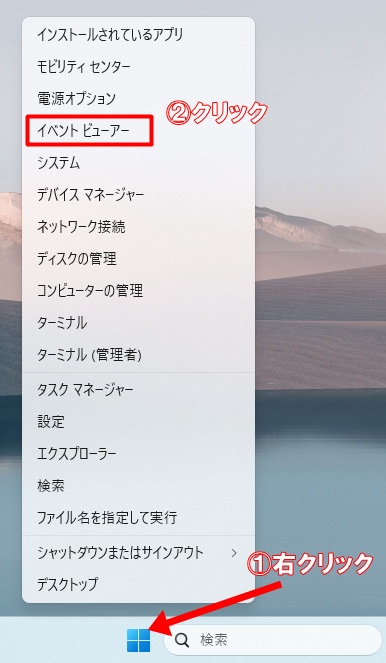
手順①:イベントビューアーを開く
画面左下のスタートボタン(Windowsマーク)を右クリックし、表示されたメニューから「イベント ビューアー」を選択します。
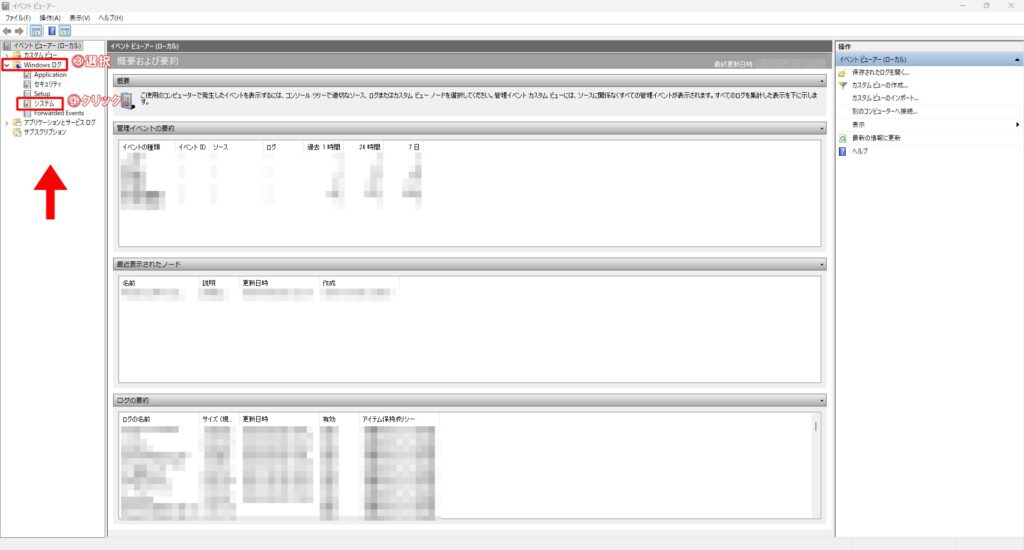
手順②:「Windows ログ」>「システム」を開く
イベントビューアーが開いたら、左側のメニューで「Windows ログ」をクリックして展開し、その中の「システム」を選択します。
画面中央に大量の履歴がずらりと表示されます。
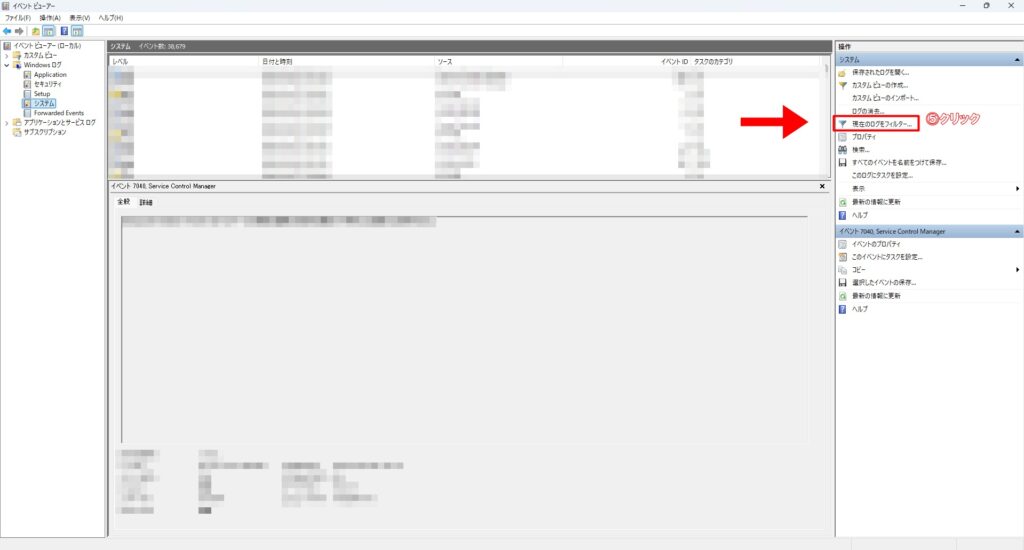
手順③:「現在のログをフィルター」をクリック
このままでは履歴が多すぎて見づらいので、電源のオン・オフだけに絞り込みます。
画面右側のメニューにある「現在のログをフィルター…」をクリックします。
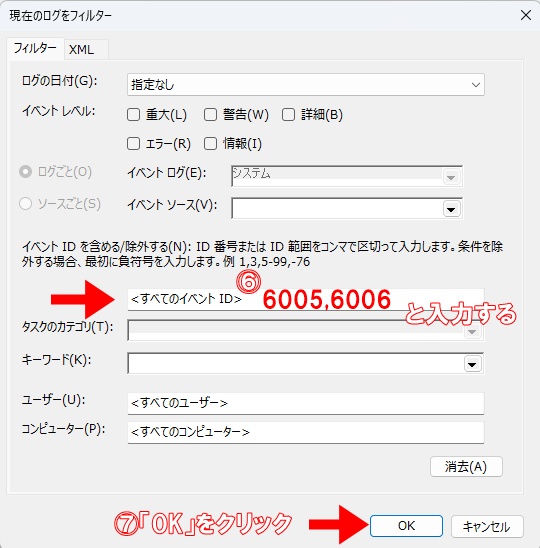
手順④:イベントIDに「6005,6006」と入力
フィルターの設定画面が開きます。
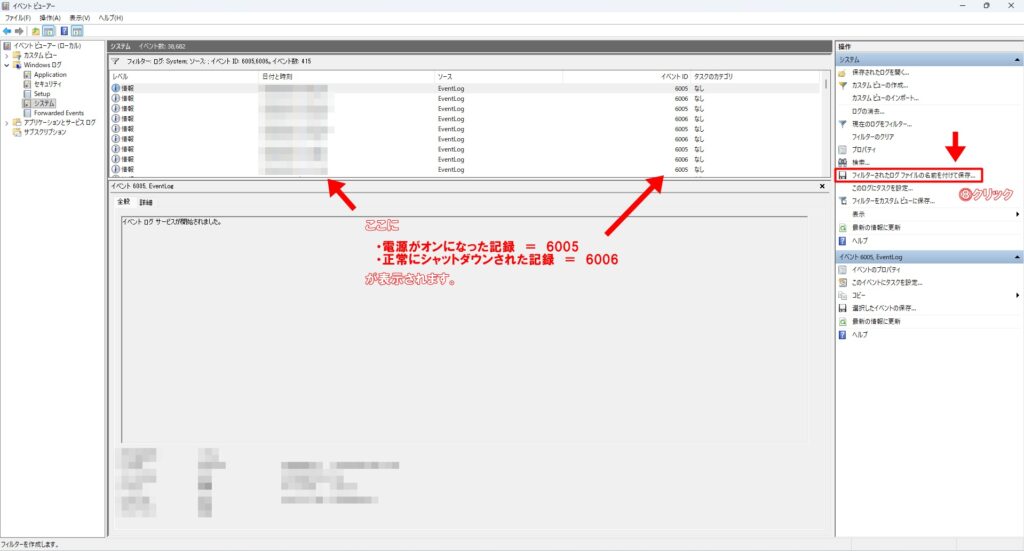
中央にある「イベント ID」の空欄に、半角で 6005,6006 と入力して「OK」を押します。それぞれの数字の意味は次のとおりです。
- 6005:PCの起動(電源がオンになった)記録
- 6006:正常にシャットダウン(電源がオフになった)記録
手順⑤:絞り込んだ結果を「名前を付けて保存」
すると、PCが起動した日時とシャットダウンした日時だけがずらりと並びます。
たとえば「定時は18時なのに、22時に6006(オフ)の記録がある」というデータが、そのまま残業の証拠になります。
この一覧を保存しましょう。
右側メニューの「フィルターされたログ ファイルの名前を付けて保存…」をクリックします。
手順⑥:保存先とファイル名を決めて保存
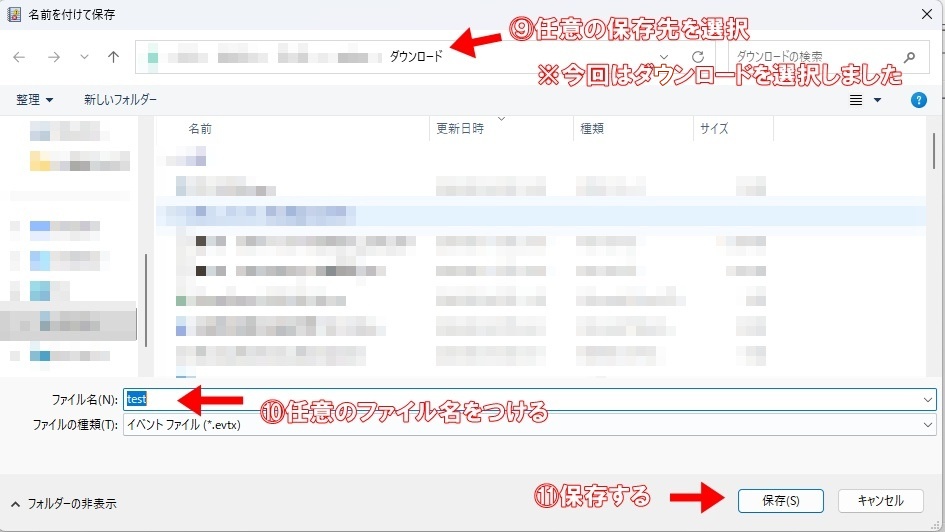
保存画面が開きます。
保存先(例では「ダウンロード」フォルダ)を選び、ファイル名(例では「test」)を付けて「保存」をクリックします。
ファイル名は自分が分かるものなら何でも構いません。
手順⑦:「表示情報」はそのままOK
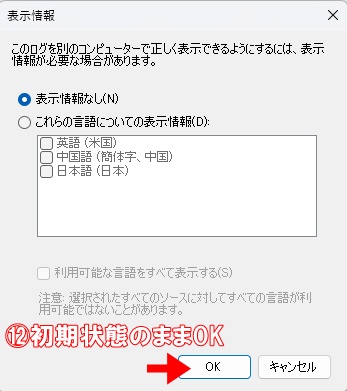
「表示情報」というダイアログが出ますが、「表示情報なし」が選ばれた初期状態のまま「OK」を押して問題ありません。
手順⑧:保存されたファイルを確認
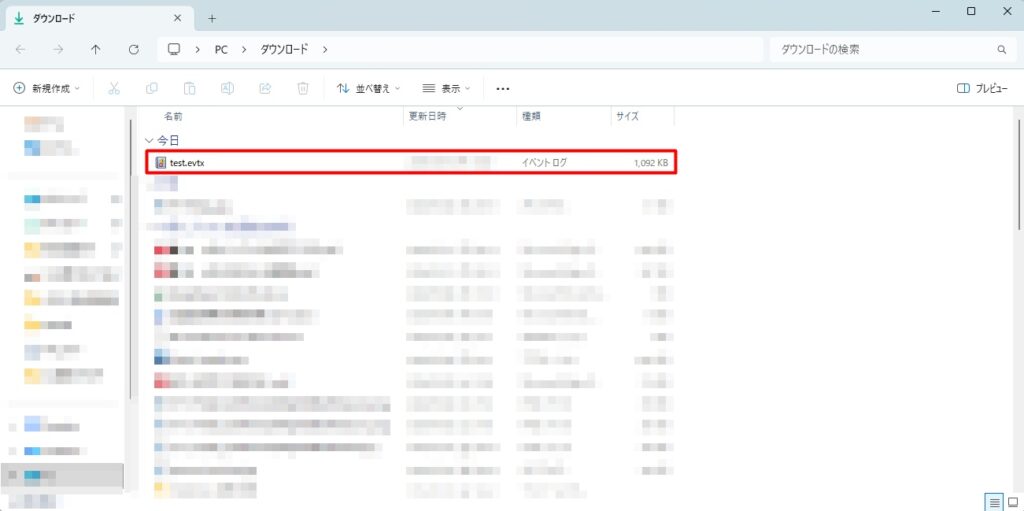
指定した保存先(例ではダウンロードフォルダ)を開くと、「test.evtx」というファイルが保存されています。
これがあなたの電源ログのデータです。
このファイルをUSBメモリにコピーしたり、自分宛てにメール添付で送っておけば、会社のPCを離れても証拠として手元に残せます。
ただし、私物のUSBの接続や社外へのメール送信を禁止している会社もあります。
その場合の残し方は、よくある質問のQ5にまとめました。
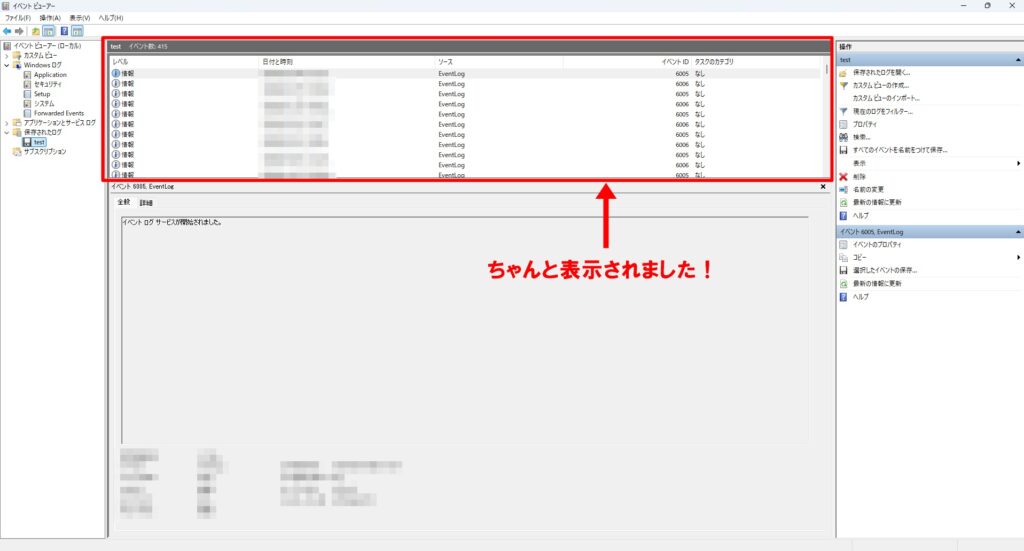
手順⑨:保存したログを開いて中身を確認
保存したファイルは、イベントビューアーの「保存されたログ」から開いて、いつでも中身を確認できます。
電源オン・オフの履歴がきちんと表示されれば、保存は成功です。
これで、あなたの労働時間を物語るデータが、会社の管理下から離れてあなたの手元に残りました。
何年前まで遡れる?――「年数」ではなく「容量」で決まる
「過去3年分の残業代を請求したいから、3年前のログが欲しい」と思う方は多いはずです。
ここが最も重要な注意点です。
結論から言うと、ログが残る期間は「年数」ではなく「データ容量」で決まるため、一概に何年前とは言えません。
オフィスワークの場合、目安はおおむね「数ヶ月〜1年前後」と考えてください。
なぜ何年も前のログは残っていないのか。
イベントビューアーの保存領域は、あらかじめ「○○MBまで」と上限が設定されています。
上限に達すると、古い記録から自動的に上書きされて消えていく仕組みだからです。
毎日PCを起動して大量の作業(エラーやシステムの通信なども含む)をする人ほど保存領域がすぐ埋まり、数ヶ月前のログすら消えていることがあります。
逆に、あまりPCを使わない環境なら2〜3年前のログが残っていることもあります。
だからこそ、「今残っているログが上書きで消える前に、今すぐ保存しておく」こと、あるいは「今日から毎日、退勤直前にイベントビューアーの画面をスマホで撮っておく」ことが、何より確実な自衛策になります。
PCログをさらに強力な証拠にする2つの併用ワザ
先ほど触れた「私用で触っていただけ」という会社の反論を封じるために、次の2つを併用すると証拠がぐっと強くなります。
- 業務ファイルの更新履歴を控える:自分が作成・編集したExcelやWord、PowerPointのファイルを右クリックして「プロパティ」を見ると、「最終更新日時」が分単位で残っています。深夜22時にファイルを更新した履歴があれば、「その時間まで確実に仕事をしていた」決定的な裏づけになります。
- 送信メール・チャットのタイムスタンプを残す:業務メールやSlack・Teamsなどのチャットを送信した時刻は、会社のサーバーに自動的に記録されます。これは言い逃れのしにくい客観的な証拠です。
📌 今日できる一歩
明日出社したら、退勤前にこっそりイベントビューアーを開き、この記事の手順どおりに電源ログを1回保存してみましょう。
1回やってしまえば、あとは毎日の習慣にするだけです。証拠が消える前の「最初の1回」が、いちばん価値があります。
集めた証拠で残業代を請求する、現実的な進め方
証拠が手元に集まったら、次は実際に請求するステップです。
とはいえ、ここで多くの人が現実的な壁にぶつかります。
「自分で請求してもブラック企業が応じるわけがない」
そのとおりです。
証拠を握って一人で会社に乗り込んでも、サービス残業を放置してきたような会社が素直に支払うことは、まず期待できません。
むしろ在職中なら、立場が悪くなることも考えられます。
だからこそ、残業代請求は労働問題に強い弁護士に依頼するのが現実的です。
会社は「個人」には強気でも、「弁護士」が出てくると一転して交渉に応じるケースは少なくありません。
証拠さえそろっていれば、その交渉力は格段に上がります。
もう1つの持ち込み先が、労働基準監督署(労基署)への申告です。
費用は無料で、労基署が調査に動けば会社に是正勧告が出ることもあります。
ただし在職中に訴えるのは人間関係のリスクが大きく、私は「訴えるなら辞める時」だと考えています。
労基署に何ができて、いつ訴えるのが損をしないかは「労働基準監督署とは?ブラック企業を労基に訴えるなら辞める時一択」で詳しく解説しています。
労基署に行くか迷っている方は、参考にしてみてください。
「弁護士費用で手元に残らないのでは?」という不安
「弁護士に頼んだら結構な金額を取られて、結局自分の手元には残らないと聞いた」――これもよくある不安です。
一般的に、残業代請求では着手金が無料で、回収できた金額の一部を成功報酬として支払う料金体系を採用している事務所もあります。
この場合、回収できなければ費用負担が抑えられる仕組みのため、リスクを小さくして相談しやすくなります(料金体系や条件は事務所ごとに異なるため、依頼前に必ず確認してください)。
退職を考えている方の中には、退職の意思を会社に伝えること自体が怖い、という方もいるでしょう。
その場合、弁護士が運営する退職代行サービスを使えば、退職の手続きと未払い残業代の交渉をまとめて任せることもできます。
退職代行サービスの選び方や弁護士運営の強みについては、「退職代行ガイアの口コミと評判|弁護士運営の強みと注意点を解説」でくわしく解説しています。あわせて読んでみてください。
広告
退職と未払い残業代の交渉を、まとめて弁護士に任せたい方へ
退職の意思を会社に伝えること自体が怖い、交渉まで自分では無理だ――そう感じるなら、弁護士法人が運営する退職代行「ガイア」という選択肢があります。
弁護士運営のため、退職の手続きだけでなく未払い残業代などの交渉まで対応できるのが特長です。まずは相談だけでも、現状を整理する助けになります。
「辞めたいのに動けない」と感じている方は、まず気持ちの整理から始めるのも一つの方法です。
その第一歩については「ブラック企業を辞めたいのに動けない理由と、最初の一歩の踏み出し方」も参考になると思います。
📌 今日できる一歩
請求すると決めたら、保存したログファイルとExcelの記録を1つのフォルダにまとめておきましょう。
証拠が整理されているほど、弁護士への相談はスムーズに進み、見通しも立てやすくなります。
よくある質問
Q1. PCのログだけで残業代は請求できますか?
PCのログは有力な証拠ですが、単独よりも他の記録と組み合わせる方が確実です。
電源ログに加えて、業務ファイルの更新日時やメールの送信時刻をあわせて残すと、「その時間に確実に働いていた」ことを示しやすくなります。
最終的な見通しは、証拠をそろえたうえで弁護士に相談するのがおすすめです。
Q2. 退職後でも会社のPCのログは取れますか?
退職後は会社のPCに触れられないため、自分で取得するのは基本的にできません。
だからこそ、在職中の今のうちに保存しておくことが何より重要です。
すでに退職してしまった場合は、弁護士を通じて会社に証拠の開示を求める方法もあるため、専門家に相談してみてください。
Q3. 何年前まで遡って履歴を取れますか?
年数ではなく保存領域の容量で決まるため一概には言えませんが、オフィスワークでは数ヶ月〜1年前後が目安です。
古い記録は自動で上書きされて消えていくので、「残っているうちに今すぐ保存する」のが鉄則です。
Q4. 自分で作ったExcelの勤務記録は証拠になりますか?
後から編集できるため単独では証拠力が弱いとされますが、無意味ではありません。
PCのログやメールの記録など客観的なデータと内容が一致していれば、主張を補強する材料になります。捨てずに残しておきましょう。
私自身、Excelでつけていた勤怠の記録が、自分の働き方のおかしさに気づくきっかけになりました。
その記録と、転職後に生活がどう変わったかは、「転職してよかったことを全部書く|残業100時間の生活からの変化」で紹介しています。
転職後の生活が気になる方は、読んでみてください。
Q5. 会社にバレずにログを保存できますか?
イベントビューアーはWindowsの標準機能で、ログを「閲覧・保存」する操作自体は通常の利用の範囲です。
職場の状況に不安がある場合は、退勤前など人目の少ないタイミングで行いましょう。
保存したファイルは、USBメモリや個人のメールに移しておく方法もあります。
ただ、会社によっては私物のUSBの接続や社外へのメール送信を規程で禁止していたり、操作が記録・監視されていたりする場合があります。
禁止されている職場で行うと、その操作自体が就業規則違反を問われるおそれがあります(参考:自分で残業代請求の証拠を集めるときの注意点/大阪労災・労働法律事務所)。
リスクを避けたい場合は、ログを表示した画面をスマホのカメラで撮っておく方法があります。
証拠としてはログのファイルそのもののほうが確かですが、日付と時刻が読める写真でも、記録を手元に残せます。
どちらの方法でも、手元に残すのは自分の電源ログだけにして、業務の資料や他の人の情報は含めないようにしましょう。
Q6. スマホで撮った写真は残業の証拠になりますか?
補助的な記録にはなりますが、写真だけで残業時間を証明するのは難しいです。
撮影日時は後から書き換えられるため、自作のExcelと同じく、単独では弱い部類に入ります。
退勤するときに事務所の掛け時計を写しておき、PCのログやメールの送信時刻と合っていれば、その時間まで職場にいたことを補う材料になります(参考:残業の証拠を残すにはどうすればいいのか/弁護士法人勝浦総合法律事務所)。
写すのは時計と自分の勤務の記録だけにして、業務の書類や画面、他の人が写り込まないようにしましょう。
まとめ:証拠は「在職中の今」しか残せない
サービス残業代の請求は、証拠がそろっているかどうかで結果が大きく変わります。
タイムカードも勤怠管理もない会社で「もう証明しようがない」とあきらめかけていた方も、会社のPCには労働時間の手がかりが残っているかもしれません。
Windowsのイベントビューアーを使えば、その電源ログを誰でも確認・保存できます。
私は、その方法を退職後に知って後悔しました。
だからこそ伝えたいのです。証拠は、会社のPCに触れる「在職中の今」しか手に入りません。
PCのログは容量がいっぱいになると古いものから上書きされ、日々静かに消えていきます。
証拠を残したあと、辞めてから請求するときの流れと現実(時効の減り方・4つの道・家族に話す順番)は、「タイムカードがない会社でも残業代は取り返せる?辞めた後の現実」で、試算までして動かなかった私の経緯とあわせて整理しています。
残業代を請求することは、決してわがままではありません。
働いた分の対価を求めるのは、労働者の正当な権利です。
まずは明日、退勤前にこっそりイベントビューアーを開いて、電源ログを1回保存することから始めてみませんか。
その小さな一歩が、あなたの権利を守る確かな証拠になります。
次に読むなら
ここまで読んで思い当たることがあった方へ。
今のあなたに近いところから、気になる記事を読んでみてください。
▼ 残業代を取り返したい方へ
▼ 辞め方で悩んでいる方へ